MuLogin指纹浏览器
旧版指南:截图和辅助工具步骤可能与新版不同,请以当前产品界面为准。
Mulogin官网:https://www.mulogin.com/?ref=proxy302
MuLogin指纹浏览器设置Proxy302代理需要科学上网后使用,若没有科学上网,请参考非海外环境下-连接教程;若已科学上网,直接参考海外环境下-连接教程。
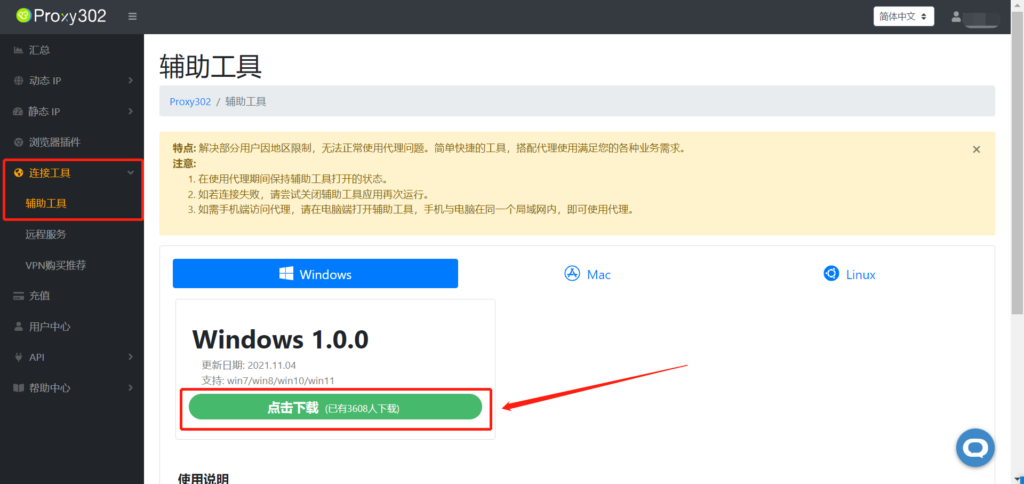
非海外环境下-连接教程1.登录Proxy302客户端,打开【连接工具】-【辅助工具】,点击下载。
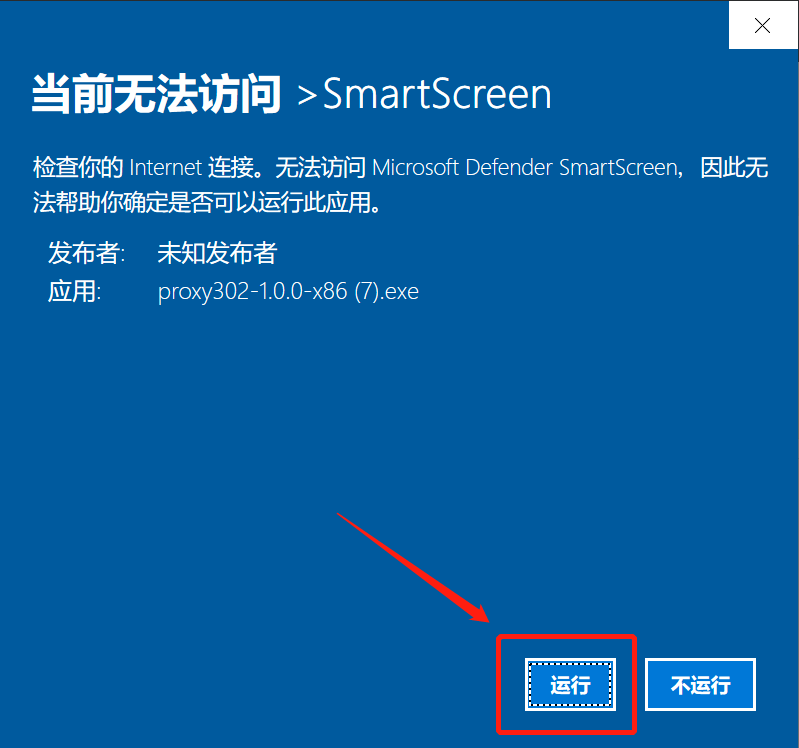
2.运行该应用。
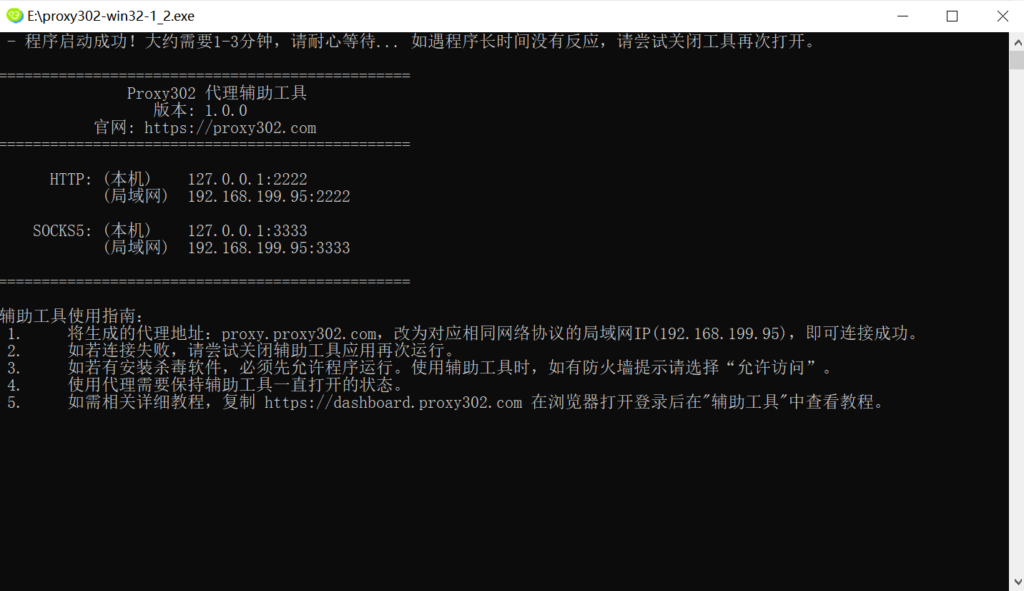
3.等待加载,加载成功后如下图所示,辅助工具启动成功,按最小化使辅助工具在后台运行即可。
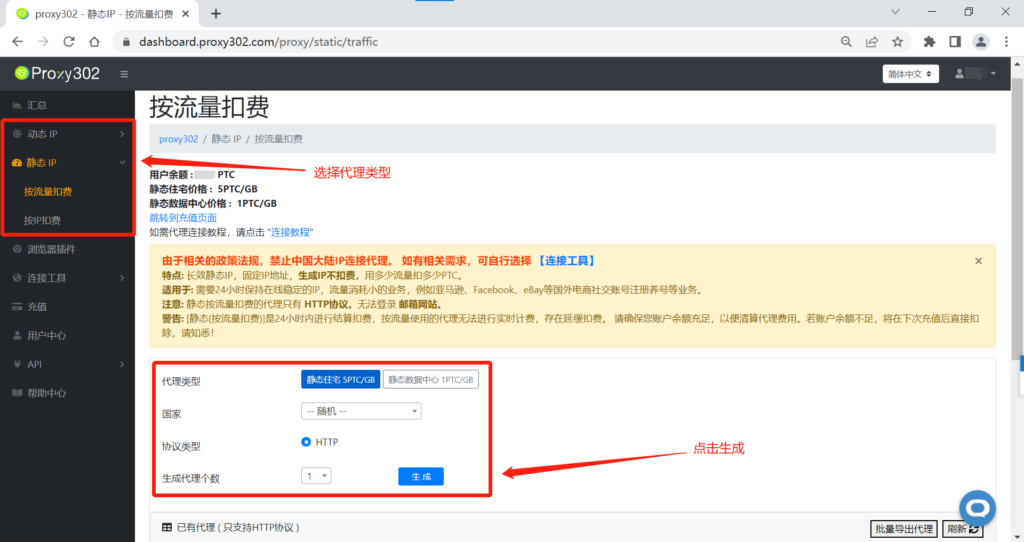
4.登录Proxy302客户端,选择所需代理类型、国家、协议类型(HTTP/SOCKS5),点击生成代理。
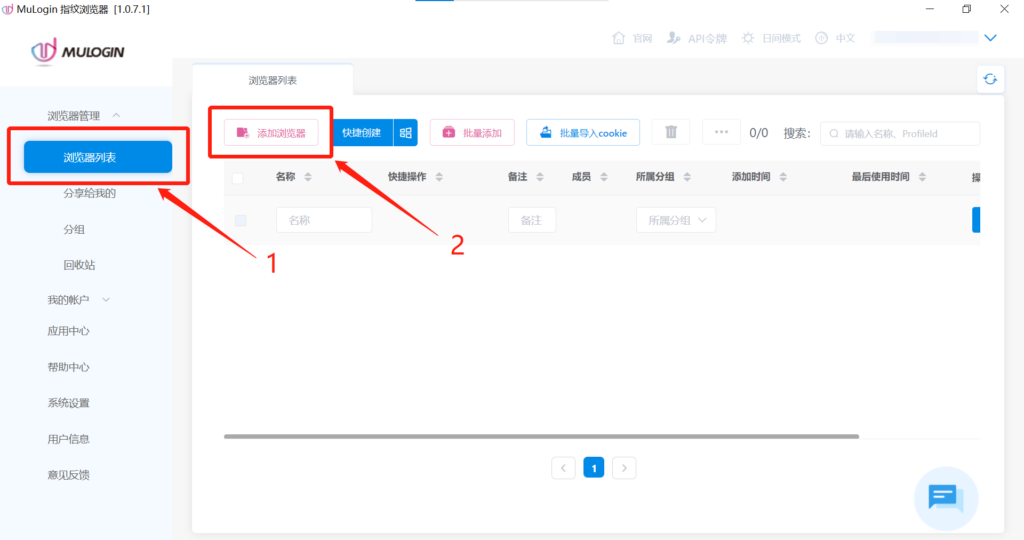
5.打开MuLogin指纹浏览器,选择[浏览器列表],点击[添加浏览器]。
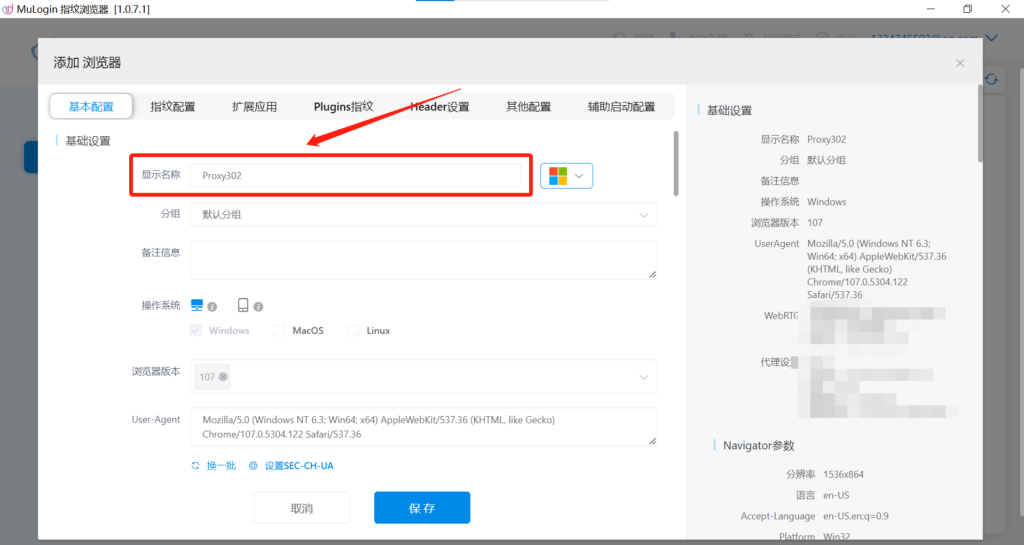
6.填写[显示名称],用于区分账号。
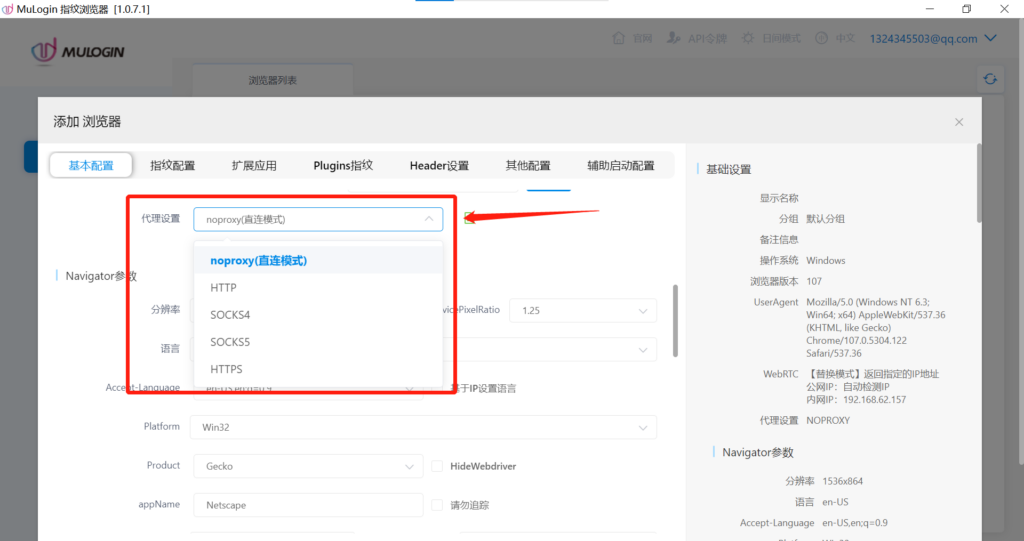
7.在[基本配置]中,找到[代理设置],选择代理类型(HTTP/SOCKS5)。
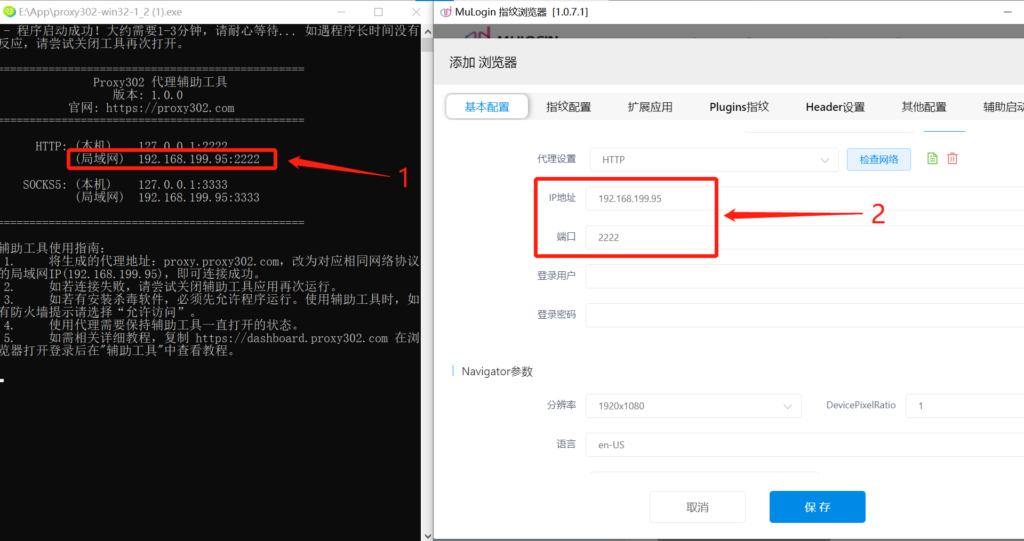
8.点开辅助工具,将[局域网地址、端口]填写到MuLogin指纹浏览器的[IP地址、端口]的输入框中。
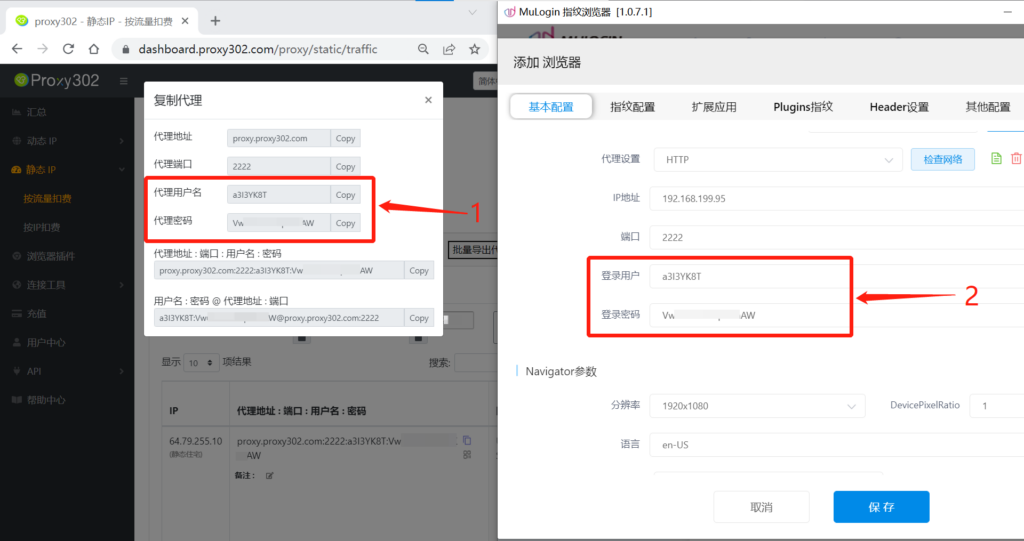
9.打开Proxy302官网,复制粘贴Proxy302的[代理用户名、代理密码]到MuLogin指纹浏览器的[登录用户、登录密码]的输入框中。
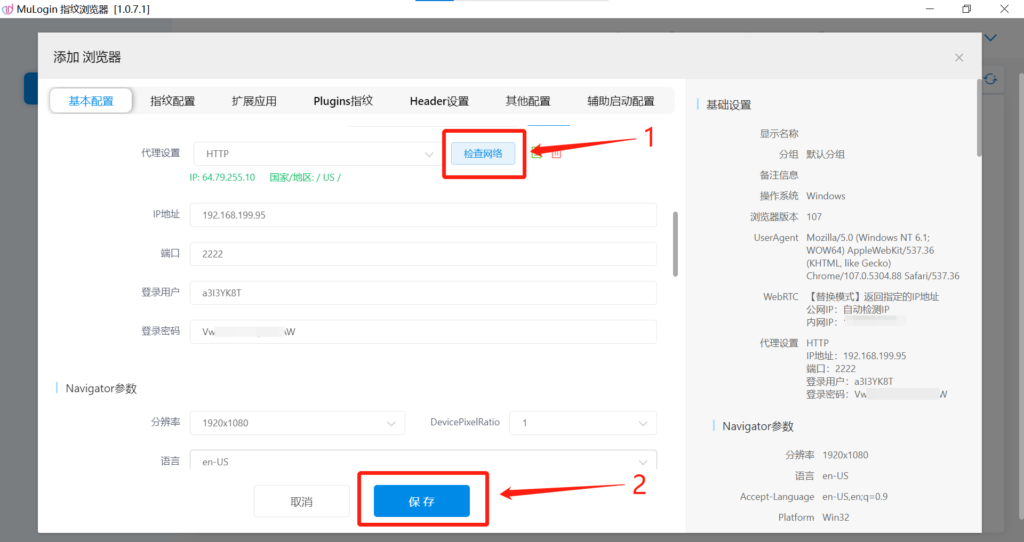
10.点击[检查网络],测试通过后,点击[保存]按钮。
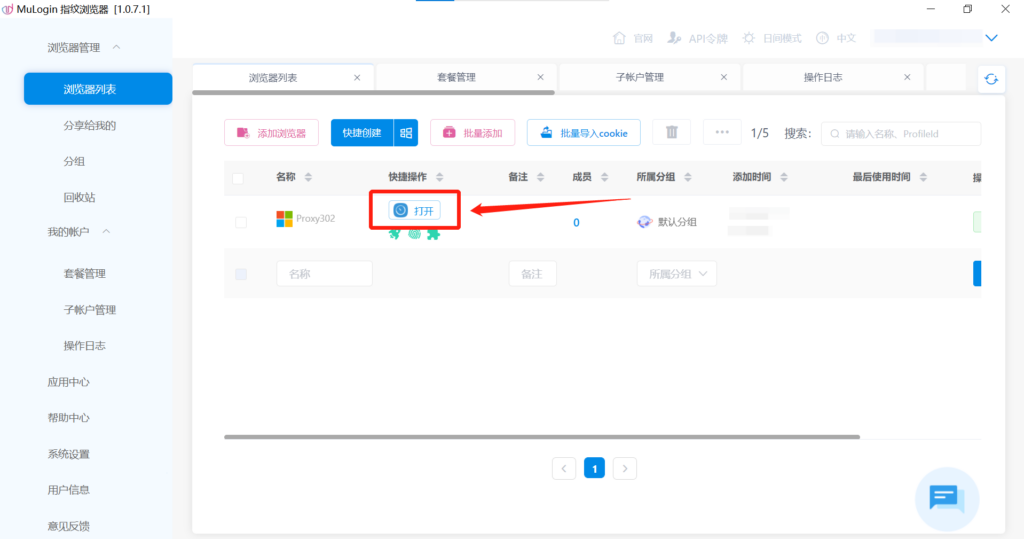
11.点击[打开]按钮,等待浏览器启动成功后,即可使用。
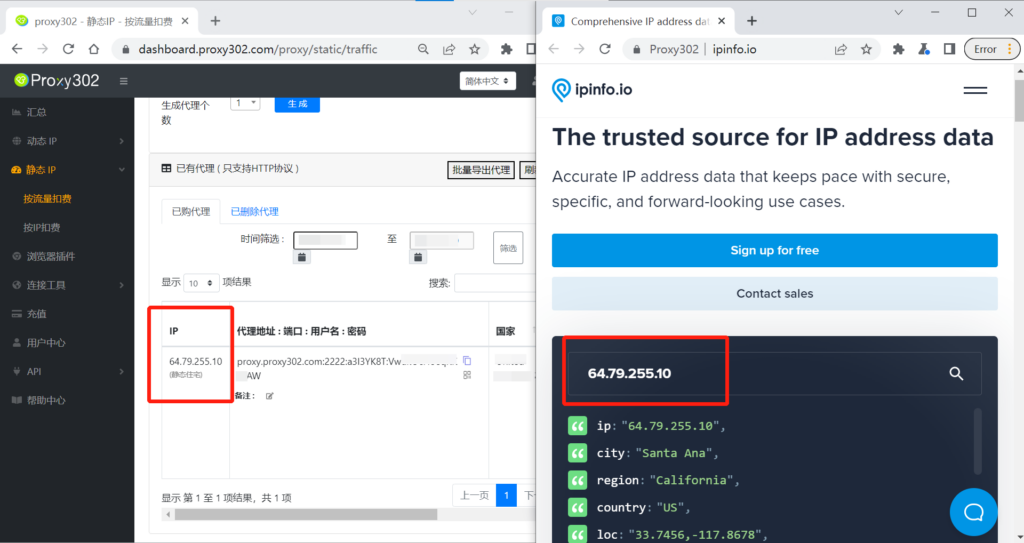
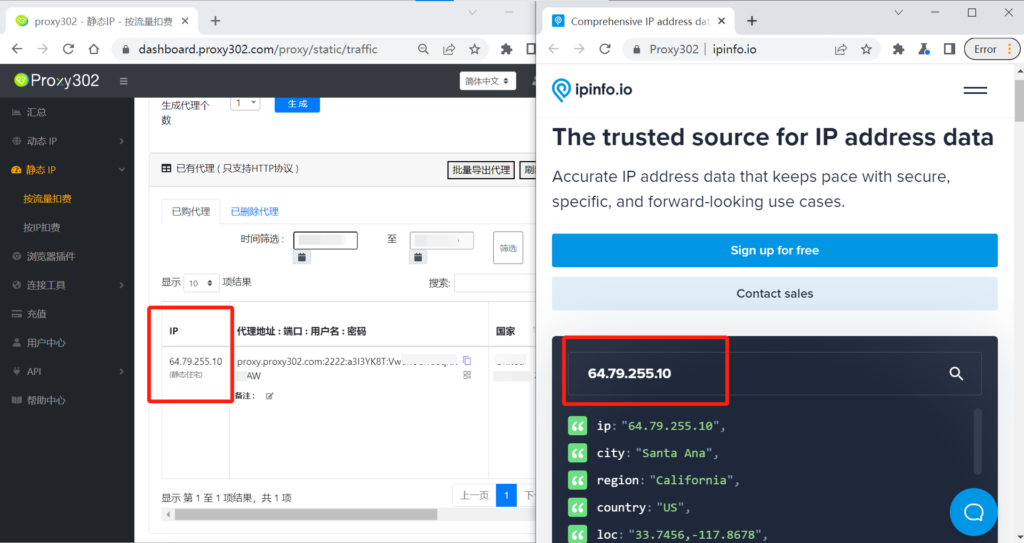
12.在网页中输入“ipinfo.io”,页面的IP地址和Proxy302生成的代理IP一致,即说明代理设置成功。
海外环境下-连接教程
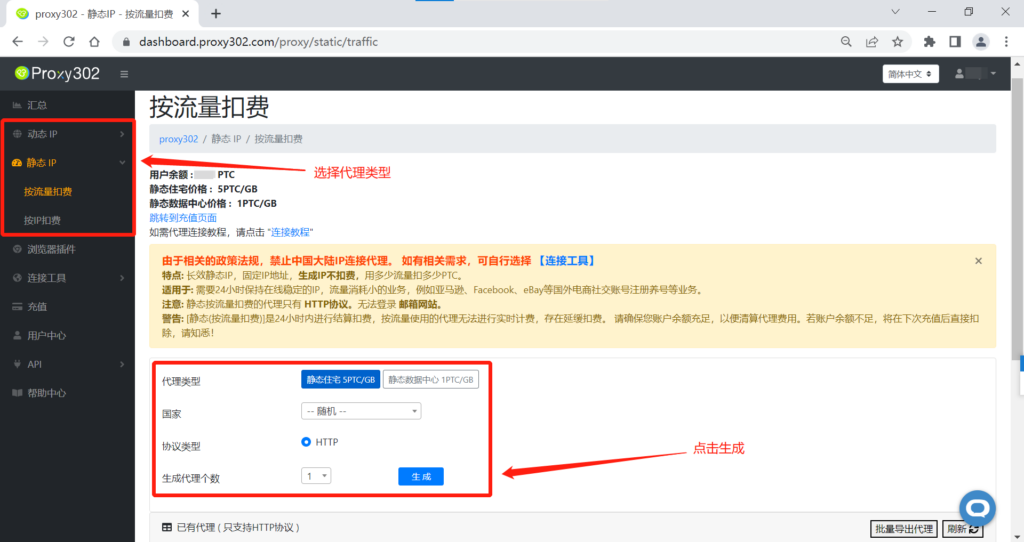
1.登录Proxy302客户端,选择所需代理类型、国家、协议类型(HTTP/SOCKS5),点击生成代理。
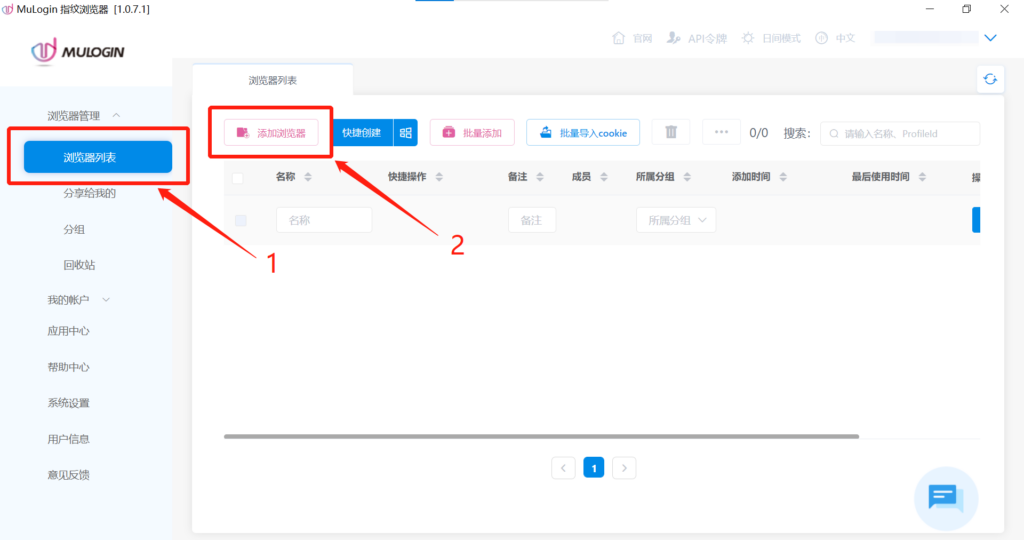
2.打开MuLogin指纹浏览器,选择[浏览器列表],点击[添加浏览器]。
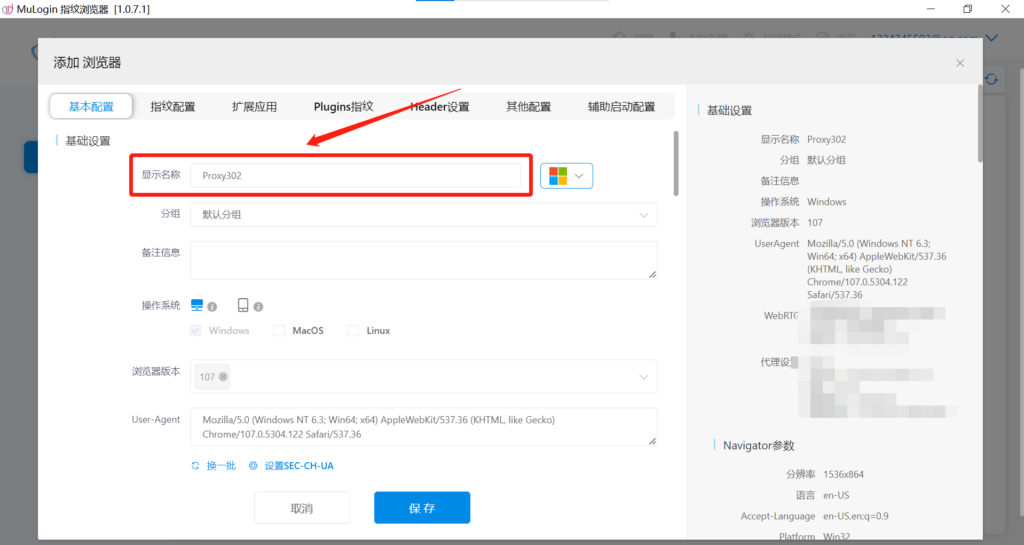
3.填写[显示名称],用于区分账号。
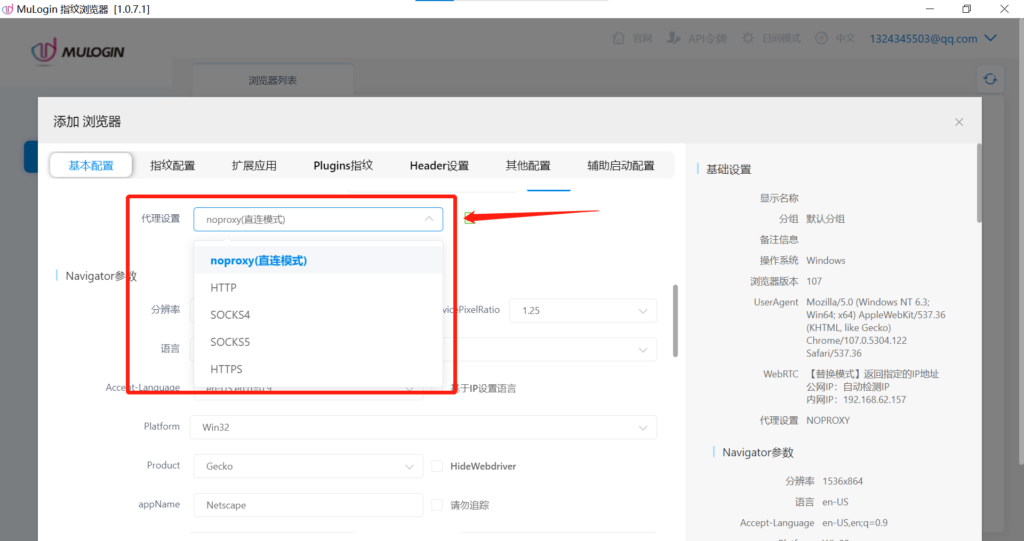
4.在[基本配置]中,找到[代理设置],选择代理类型(HTTP/SOCKS5)。
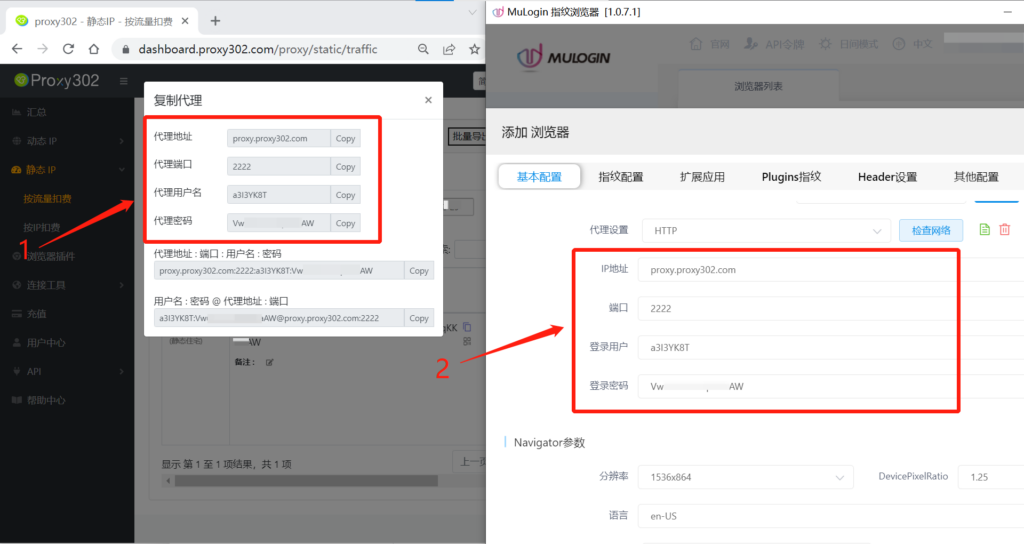
5.打开Proxy302官网,复制粘贴Proxy302的[代理地址、代理端口、代理用户名、代理密码]到MuLogin指纹浏览器的[IP地址、端口、登录用户、登录密码]的输入框中。
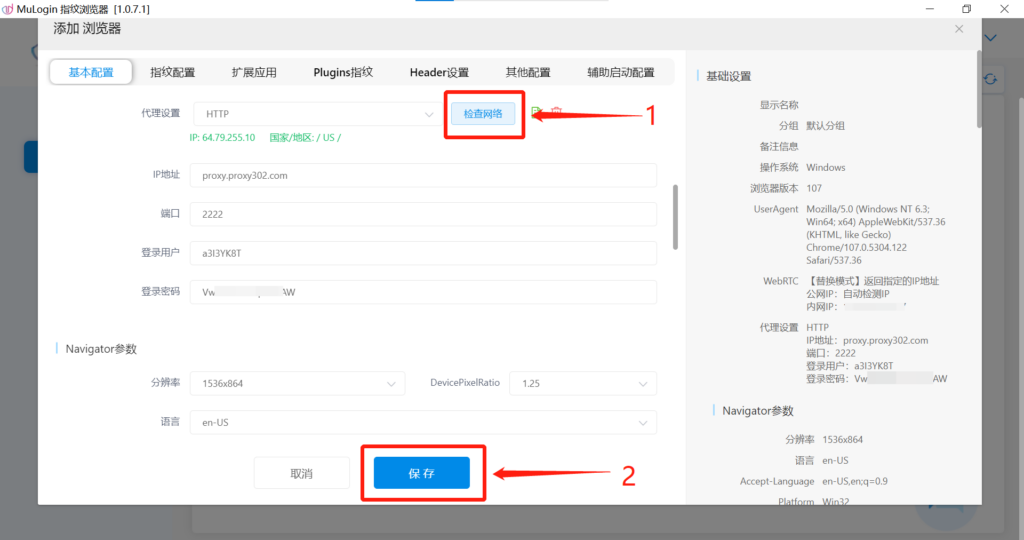
6.点击[检查网络],测试通过后,点击[保存]按钮。
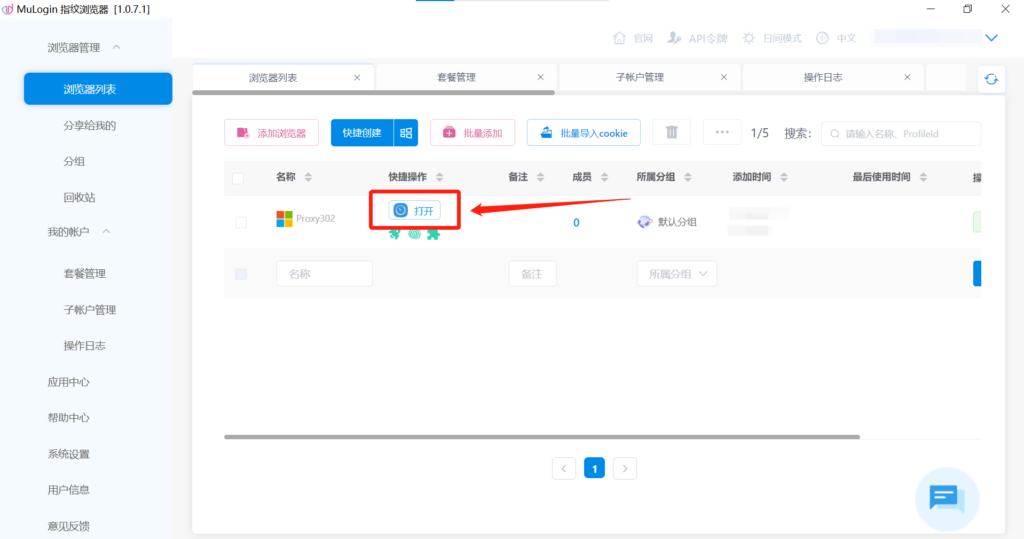
7.点击[打开]按钮,等待浏览器启动成功后,即可使用。
8.在网页中输入“ipinfo.io”,页面的IP地址和Proxy302生成的代理IP一致,即说明代理设置成功。